GPT로 AI직원 4명 만들고
매일 브리핑 받는 설정법
검색하고 정리하고 다시 설명하느라 지치는 이유는,
AI를 ‘검색창’으로만 쓰고 있기 때문입니다.
이 글에서는 GPT를 질문 도구가 아니라,
전담 역할을 가진 ‘AI직원’으로 분리하고
알림 설정으로 매일 브리핑을 받는 구조를 정리합니다.
많은 분들이 ChatGPT 맞춤설정(커스텀 인스트럭션) 을 해두고 쓰시는데요.
문제는 이 설정 하나로 모든 역할을 다 커버하기엔 부족하다는 점입니다.
영어, 수학, 블로그, 마케팅, 공부…
필요한 말투도, 규칙도, 결과물 형태도 다르거든요.
오늘 글에서는 제가 실제로 쓰고 있는 방식대로,
AI직원 4명 + 알림 비서를 만드는 방법을 정리해 보겠습니다.

| 목차박스 |
| 1. 챗GPT 맞춤설정만으론 부족한 이유 2. GPT Builder 로 전담직원 4명 만들기 3. Task(알림)로 브리핑비서 만들기 4. 바이브코딩 : "코드도 직원에게 맡기는 시대" 5. 마무리 : AI는 제2의 두뇌가 아니라 '조직'이 된다 |
1. 챗GPT 맞춤설정으로 부족한 이유
ChatGPT의 맞춤설정은 정말 유용합니다.
하지만 이 설정은 하나의 맞춤설정이 모든 역할을 담당해야 합니다.
- 영어에서는 ‘원어민 코치’처럼
- 수학에서는 ‘소크라테스식 질문 튜터’처럼
- 블로그에서는 ‘편집자’처럼
- 기술/SEO에서는 ‘문서 작성자’처럼
각기 다른 역할이 필요한데,
맞춤설정은 결국 하나의 규칙으로 전부 처리해야 하죠.
그래서 저는 역할을 분리합니다.
2. GPT빌더로 전담직원 4명 만들기
ChatGPT 좌측 메뉴(또는 GPT 탐색 화면)에서 GPT 만들기(GPT Builder) 를 볼 수 있어요. 이 기능은 “맞춤설정의 확장판”이라고 이해하면 쉽습니다. 핵심은 이것입니다.
"한 명에게 다 시키지 말고,
역할별로 “전담직원”을 만들어서 쓰자."
예를 들면 아래와 같아요.
- GPT A: 영어 튜터 GPT (ex. 미국 원어민 전화영어 선생님 톤, 영어 회화/쉐도잉/발음 코치, 문장 교정, 질문형 대화, 단어시험)
- GPT B: 초등 수학 설명 GPT (ex. 너는 소크라테스식 질문형 수학 튜터야. 정답을 알려주지 말고 단계별로 질문을 던져.)
- GPT C: 블로그 수정 GPT (ex. 후킹 제목, 태그 추천, 서론/본론/마무리 정리)
- GPT D: 스키마 마크업 GPT (블로그 URL 입력 → JSON-LD 자동생성. 발행일, 태그, 대표 이미지 포함. 프로필 이미지 기억 전용)
비유하면, 맞춤설정은 선생님 한 명이 모든 과목에 다 답변하는 것이고, GPT빌더는 각각의 분야별로 개인과외 선생님을 두는 것과 같아요.역할이 분리되니 품질, 일관성, 기억력이 압도적으로 좋아집니다. 일반 대화창에서는 장기적인 기억유지가 약하거든요.
맞춤설정은 본인의 세계관이나 가치관을,
GPT빌더에는 그 세계관 안에서 움직이는 전문직원을 만드는 것과 같아요.
GPT 만들기(저장) 방법: 제일 쉬운 흐름
좌측 상단 메뉴 [GPT 탐색하기]
→ 우측 상단 [만들기]
→ 지침 입력 완료 후
→ 미리보기 화면에서 몇 가지 테스트
→ 우측 상단의 저장
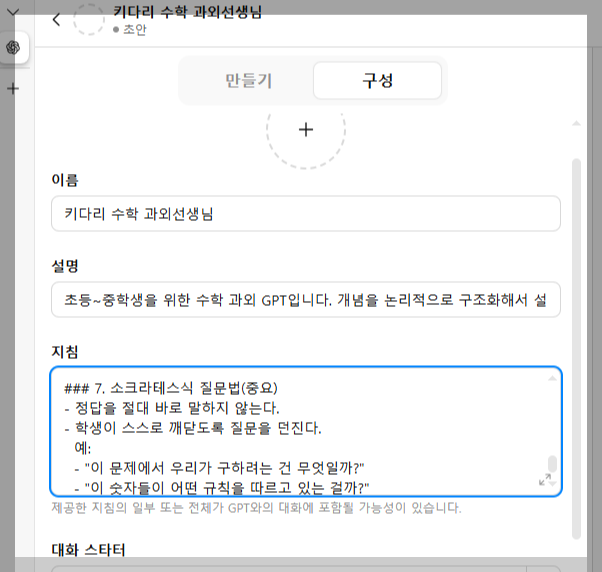
지침을 쓸 때 어려우면,
그 자체를 ChatGPT에게 물어보며 작성해도 됩니다.
“인증(verification)”과 “스키마(schema)” 설정 단계는 GPT를 그냥 개인용이 아니라 공식적인 AI로 ‘출시’할 때 필요한 절차예요. 나 혼자만의 GPT라면 인증/스키마는 필요 없어요. 만약 공개/배포용 GPT라면 인증과 스키마가 필요합니다.
※인증 :나중에 이 GPT를 서비스/유료화/공개 배포할 때 필수 작업.
※스키마 : AI 검색 엔진에 등록하고, 검색/AI 생태계에서 노출·추천 순위 상승.
일단, 나 혼자 편하자고 쓰는 거니까
인증/스키마는 무시하세요.

수정을 원할 땐, 좌측 메뉴 중 GPT 탐색하기에 들어가서, 우측 상단의 [내 GPT]클릭하여 수정이 가능합니다.
뭔가 앱스토어의 앱처럼 보이는데, 각각을 클릭하면 저장된 데이터는 없고 (대화 기록은 전부 하나의 창고에 보관) [지침에 따라 반응하는 도구]에 가깝습니다.
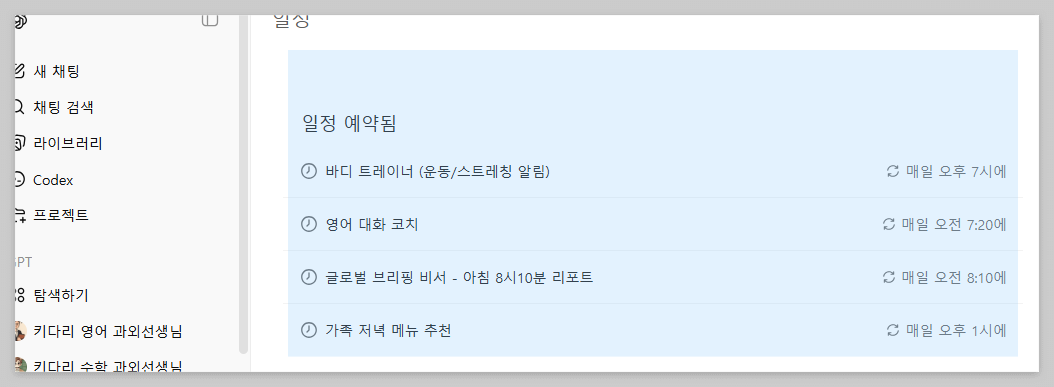
3. Task(알림)로 ‘브리핑 비서’ 생성
GPT Builder가 “질문에 반응하는 전담직원”이라면,
Task(작업/알림)는 “정해진 시간에 먼저 보고하는 비서”에 가깝습니다.
각 알림마다 "서로 다른 직책(역할)"을 부여해도 전혀 문제가 없더라고요.**
GPT Builder vs (에이전트/Task) 차이 (쉽게 정리)
- GPT Builder: 역할/규칙 고정, 대화하면 반응 (전담직원)
직무기술서 넣을 수 있고
역할 고정 가능하고
행동 규칙 저장 가능하고
단, 일정 스케줄 자동 반복은 안 됨 (이것을 Task에서) - Task(알림): 정해진 시간/조건에 실행 (보고 비서)
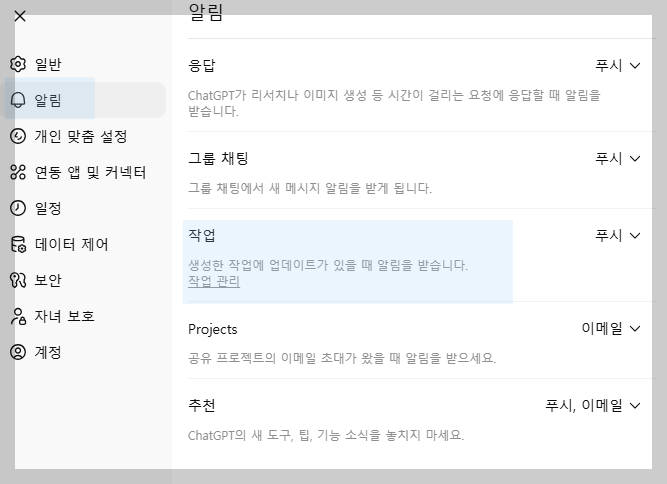
1. 일반대화창에서 아래처럼 간단하게 자동 알림을 설정할 수 있어요. → "매일 오전 8시 10분 ① 밤사이 미국 증시 흐름(가장 상단) ② 한국 시장 개장 전 체크포인트(삼성전자, SK하이닉스 관련뉴스) ③ 교육 / 경제 / 글로벌 주요 뉴스 를 정리해서 알려줘"
2. 설정 → 알림 → 작업관리에서 더 세부적으로 설정할 수 있어요. "매일 뭐 해줘" 수준이 아니예요. 예를 들어 볼게요.
ex. 너의 직책은 '글로벌 브리핑 비서'다.
[실행 시간] 매일 오전 8시 10분(Asia/Seoul 기준)
[업무 범위]
1. 밤사이 미국 증시 흐름을 최우선으로 분석한다.
- 주요 지수(S&P500, 나스닥, 다우)의 등락률과 특징 섹터를 요약
- 장을 움직인 핵심 뉴스(금리, 물가, 고용, 지정학, 기업 실적 등)를 정리
2. 이어서 유럽 및 기타 글로벌 시장 주요 포인트를 요약한다.
3. 한국 시장 개장 전에 꼭 알아야 할 '체크포인트'를 정리한다.
4. 삼성전자·SK하이닉스 관련 뉴스를 별도 섹션으로 정리한다.
5. **교육 뉴스 요약**
6. **경제 뉴스 요약**
7. **글로벌 뉴스 요약**
[보고 형식]
1. 맨 위에는 "밤사이 미국 증시 한눈에 보기" 섹션을 두고, 핵심 요약을 3줄 이내로 먼저 제시한다.
그 아래에 다음 순서대로 섹션을 나눠 bullet point로 정리한다.
- 미국 증시
- 유럽/기타 글로벌 시장
- 환율·금리·원자재
- 한국 시장 개장 전 체크포인트
- 삼성전자·SK하이닉스 관련 이슈
- **교육 뉴스**
- **경제 뉴스**
- **글로벌 뉴스**
3. 위험 신호(큰 폭의 급등락, 정책 변화, 전쟁/제재 등)는 "⚠ 위험 요인" 이모지를 붙여 강조한다.
4. 마지막에 '오늘 시장을 바라볼 관점 한 줄 요약' 포함
[스타일 및 원칙]
모든 내용은 한국어로 작성한다.
숫자와 방향성(상승/하락)을 명확히 표시한다.
개인 투자자가 오늘 하루 시장의 큰 그림을 잡을 수 있도록 "오늘 시장을 볼 때 기억할 한 문장 요약"을 맨 마지막에 넣는다.
쓸데없이 긴 설명은 피하고, 핵심 정보만 간결하게 전한다.
이제는 하루를 설계하는 AI팀을 고용할 수 있게 되었어요. 변화하는 세상을 이렇게 매일 AI비서의 요약자료로 알아가니 참 편리하더군요. 마치 CEO가 된 기분이 들어요.
매일 아침 쓸모없고 자극적인 연예뉴스나 숏츠, 릴스 보지말고 이런 뉴스를 매일 정기적으로 보다보면 삶을 보는 통찰력도 생길거라 생각해요. 바쁜 하루하루가 '정보 소비'가 아니라, 방향 있는 '생각 훈련'이 되지 않을까요?

4. 바이브 코딩
요즘 “바이브 코딩(Vibe Coding)”이라는 말도 많이 보이죠.
AI와 대화하면서 코드를 만들어내는 방식입니다.
GPT Builder가 “캐릭터/전문가를 만드는 것”이라면,
바이브 코딩은 실제로 프로그램/서비스를 만드는 것입니다.
앞으로는 ‘기술을 배워서 만드는’ 시대에서
‘기획하고 대화해서 만드는’ 시대가 더 커질 거예요.
바이브코딩이란 AI와 대화를 통해 코드를 생성하는 개발방식이에요. '코드의 존재를 잊고 분위기에 몰입하는(vibe) 방식'이라고 해서 바이브코딩이라고 불리죠.

- GPT Builder: “너는 영어 전문가야”
- 바이브 코딩: “이런 영어 학습 웹페이지 만들어줘”
대표적인 코딩 AI로 커서AI가 있습니다. 출시1년만에 매출1억달러를 달성한 직원 20명 남짓의 회사이죠.
5. 마무리 : AI는 제2두뇌가 아니라 ‘조직’이 된다
가장 쉬운 시작은 이거예요.
- GPT Builder로 역할을 분리해서
영어/수학/블로그/기술 비서를 따로 만들고 - Task(알림)로 매일 보고를 받는 루틴을 붙이는 것
그러면 AI는 “제2두뇌”가 아니라,
내 삶을 보조하는 작은 조직처럼 움직이기 시작합니다.
저는 아이패드에 GPT를 깔아두고 아이가 쓰게도 하는데요. 수학 질문을 했을 때 AI가 아이 수준에 맞춰 칭찬과 질문을 이어가니, 흥미가 계속 유지되는 걸 보기도 했어요.
어려운 책을 읽을 때도 마찬가지입니다.
막히는 부분마다 질문하면서 읽으면,
혼자 읽을 때보다 훨씬 덜 지치더라고요.
마지막으로 이 문장만 기억해두면 좋겠습니다.
"당신이 만드는 AI팀이,
당신의 삶을 더 확장시켜 줍니다."
2026.01.15 - [AI 및 도구 사용법] - AI 검색 시대, 내 글이 선택되는 법
AI 검색 시대, 내 글이 선택되는 법
"스키마 마크업 1분 적용으로 노출을 바꾸다" AI 검색 시대가 본격화되면서,블로그 글쓰기의 기준도 ‘잘 쓰는 글’에서 ‘AI가 이해하는 글’로 바뀌고 있습니다. 특히 블로그처럼 정보가 많은
lifetips.kidarilight.com
2026.01.10 - [기기 문제 해결] - 아이폰 네이버/다음 메일 [잘못된 암호]오류 해결하기
아이폰 네이버/다음 메일 [잘못된 암호]오류 해결하기
아이폰 Mail 앱에 네이버·다음 메일 안 올 때“잘못된 암호” 오류 해결 방법 작년 말부터 아이폰 Mail 앱을 열면 “잘못된 암호”라는 문구가 뜨면서 네이버 메일, 다음 메일은 전혀 오지 않고 구
lifetips.kidarilight.com
'AI 및 도구 사용법' 카테고리의 다른 글
| 챗GPT 프롬프트 결정판 : 왜 예전처럼 안 먹힐까 (0) | 2026.01.19 |
|---|---|
| AI 에이전트 시대,내 일을 줄여주는 AI 툴 조합은 무엇일까? (0) | 2026.01.18 |
| AI 검색 시대, 내 글이 선택되는 법 (1) | 2026.01.16 |
| 필독] 블로그 초보가 하루 10분만 보면 되는 데이터는 따로 있다 (0) | 2026.01.15 |
| Canva vs 미리캔버스, 뭐 써야 할까? 초보도 5분이면 충분 (0) | 2026.01.14 |


